新機能
Windows10 Insider Previewで設定画面を開くと電話というアイコンが目につきます。
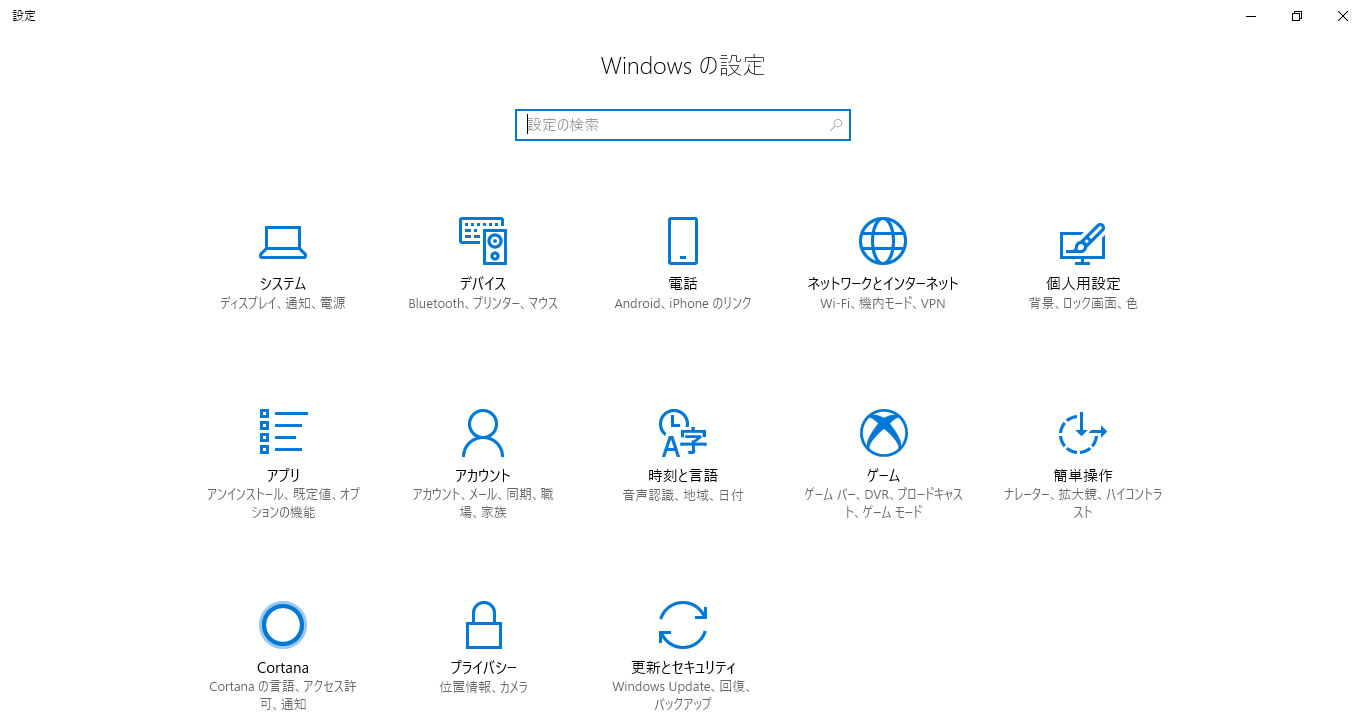
これが何か試してみました。
今回はiPhoneで試しました。
電話の設定
電話をクリックし電話の追加をクリックします
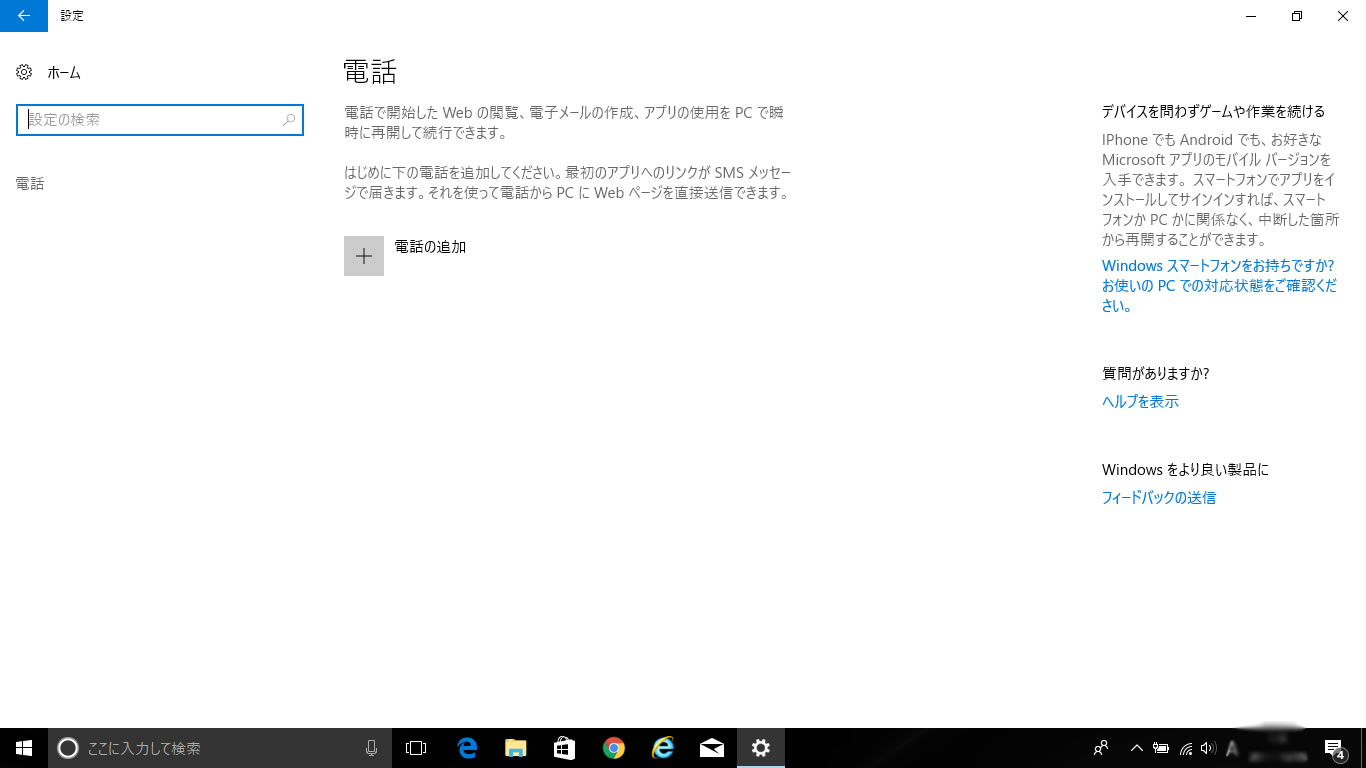
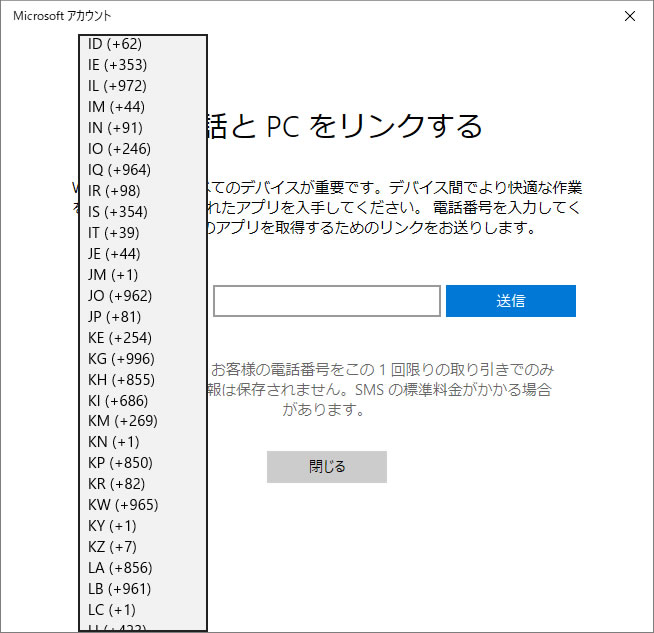
まずは国を選択します
JP(+81)を選択します
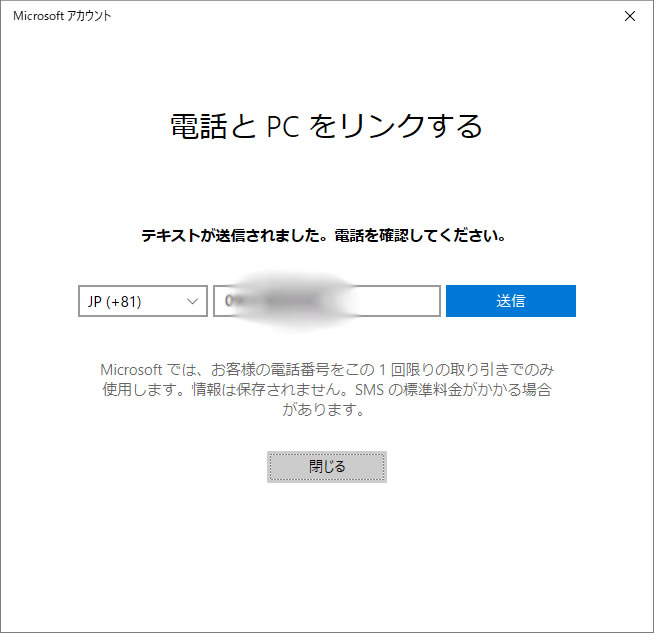
同期したいスマートフォンの電話番号を入力し送信をクリックします
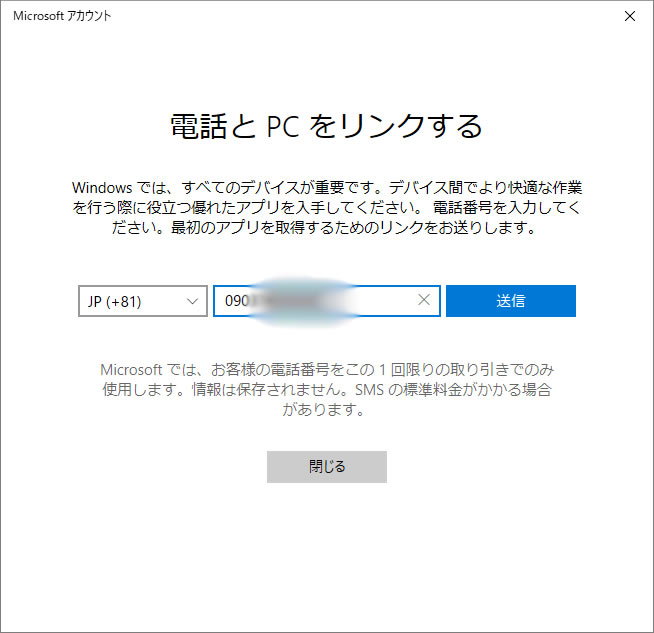
入力する電話番号はSMS受信出来る電話番号です。
注意:050等の電話番号ではダメです。
(パソコンではテキストが送信されましたと表示されますが実際は送信出来ません)
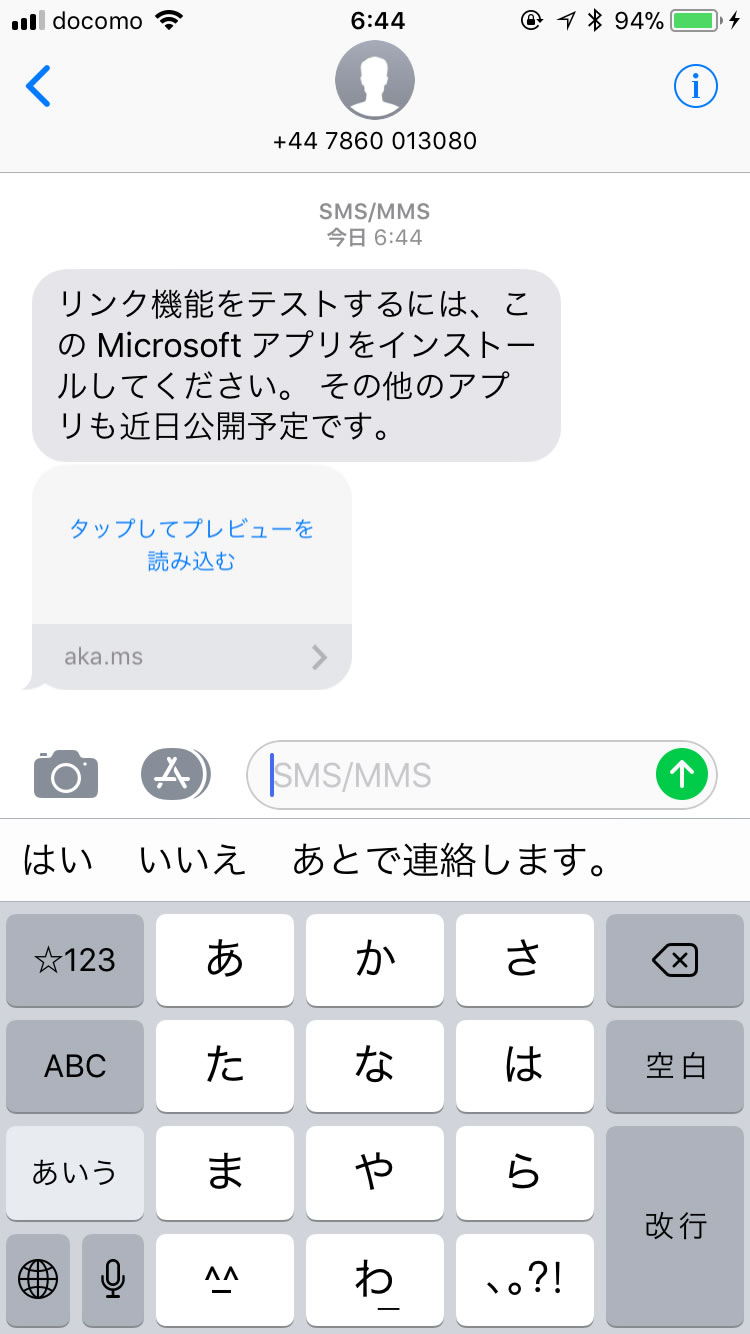
スマートフォン(iPhone)にSMSが届きます
タップしてプレビューを読み込むをタップします
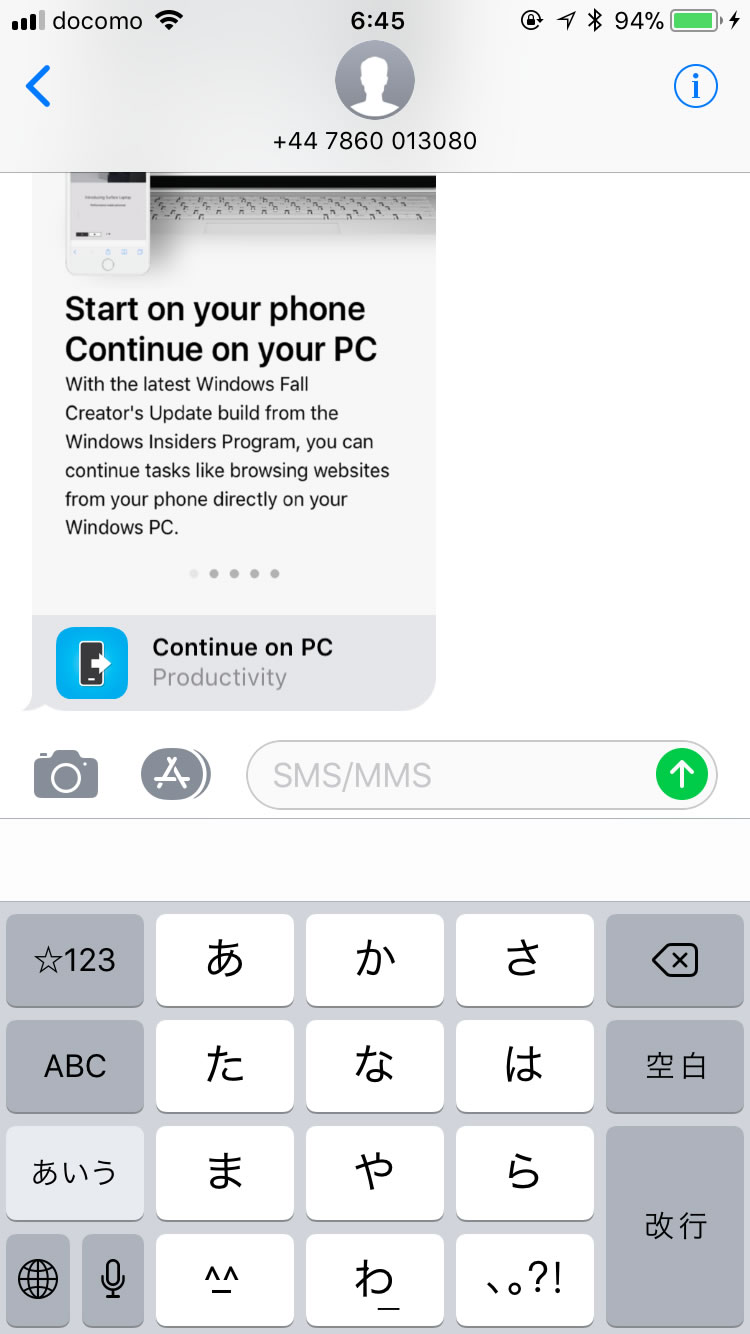
Continue on PCをタップします
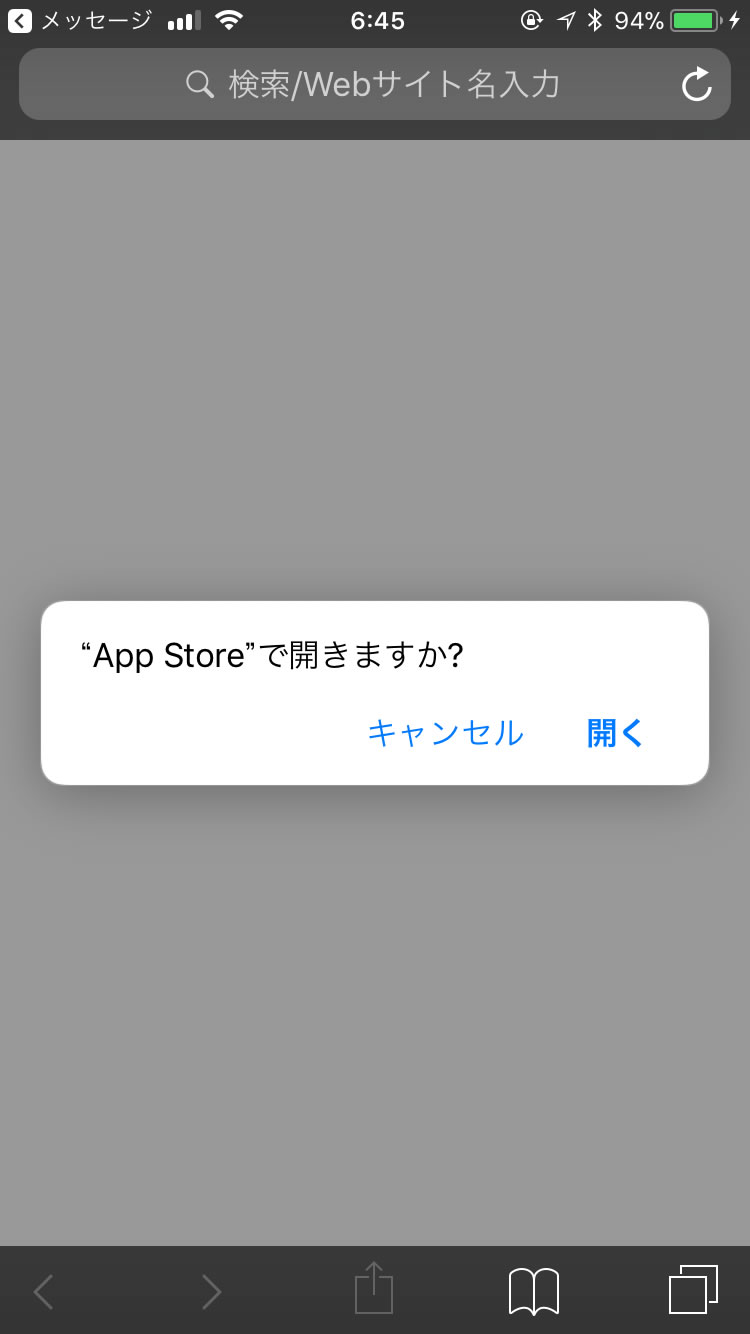
“App Store”で開きますか?というメッセージは開くをタップします
入手をタップします

インストール完了しましたら開くをタップします
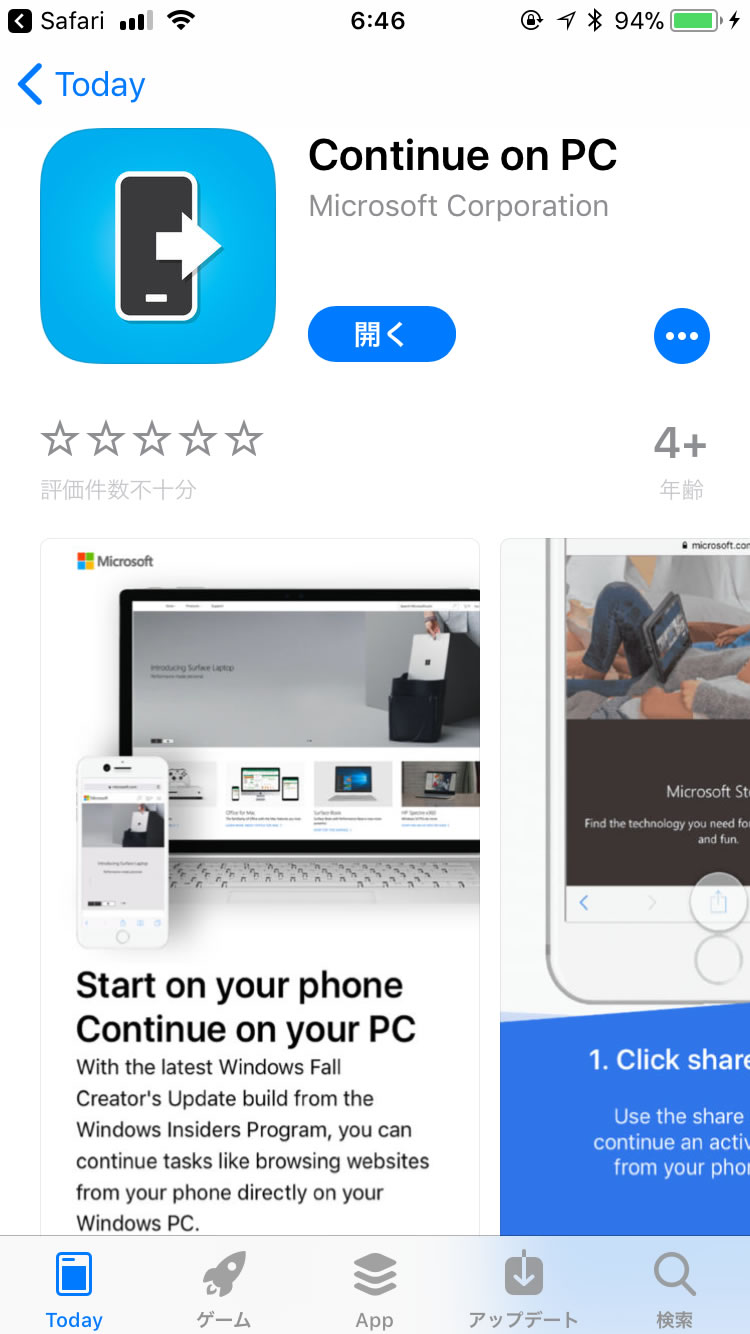
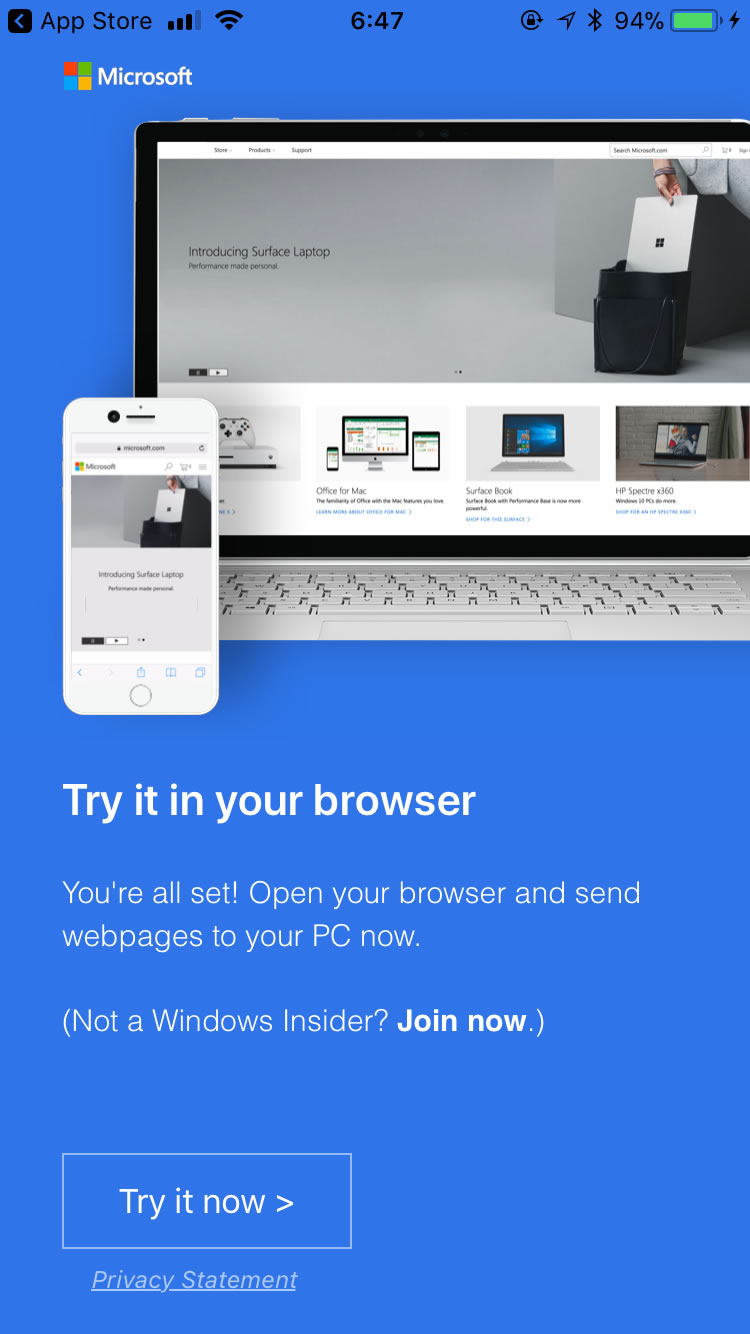
アプリは英語ですが何も押す必要はありません。そのまま閉じてOKです
次にブラウザを起動します
SafariでもChromeでもOKです
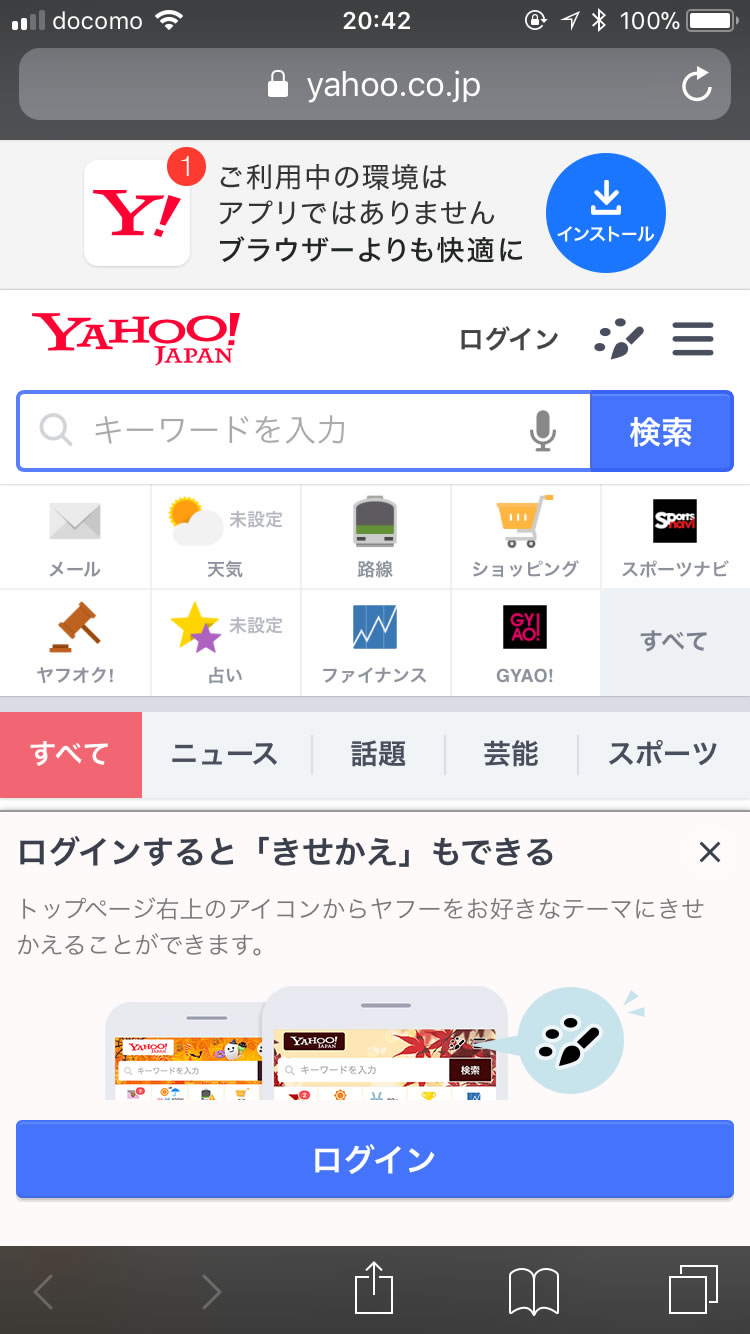
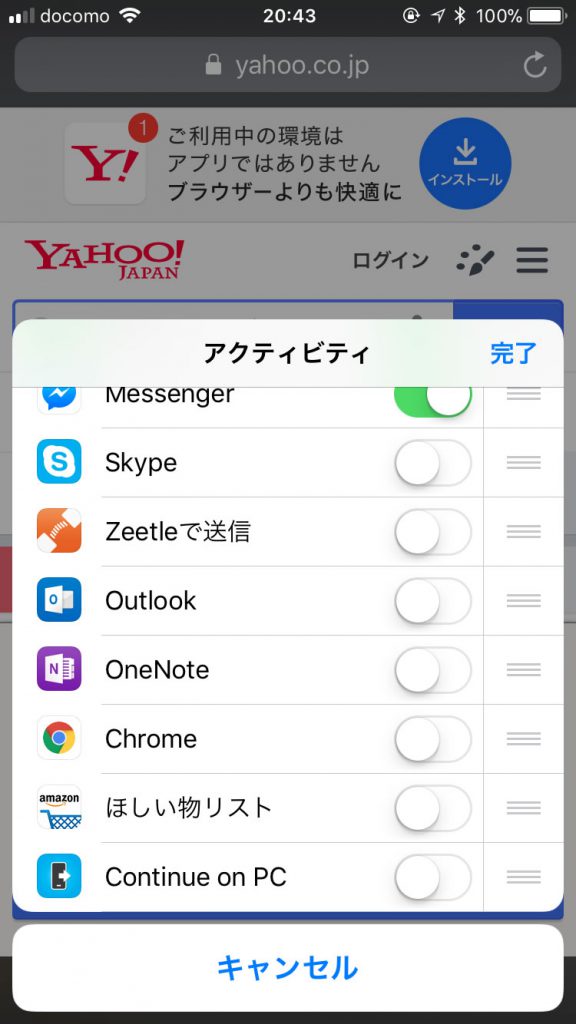
共有ボタン↑のようなボタンををタップします
その他ボタンをタップします
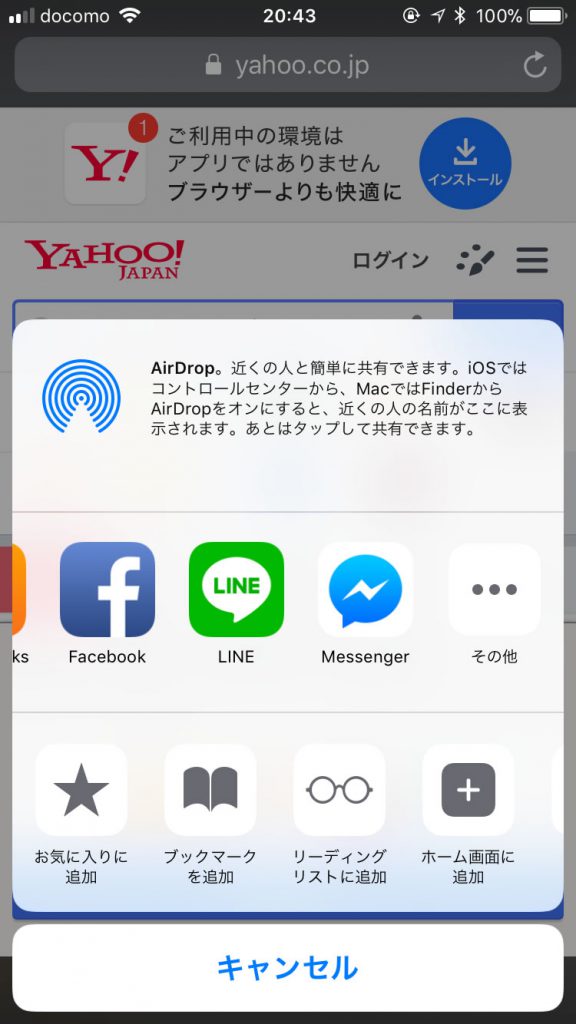
アクティビティでContinue on PCをONにします
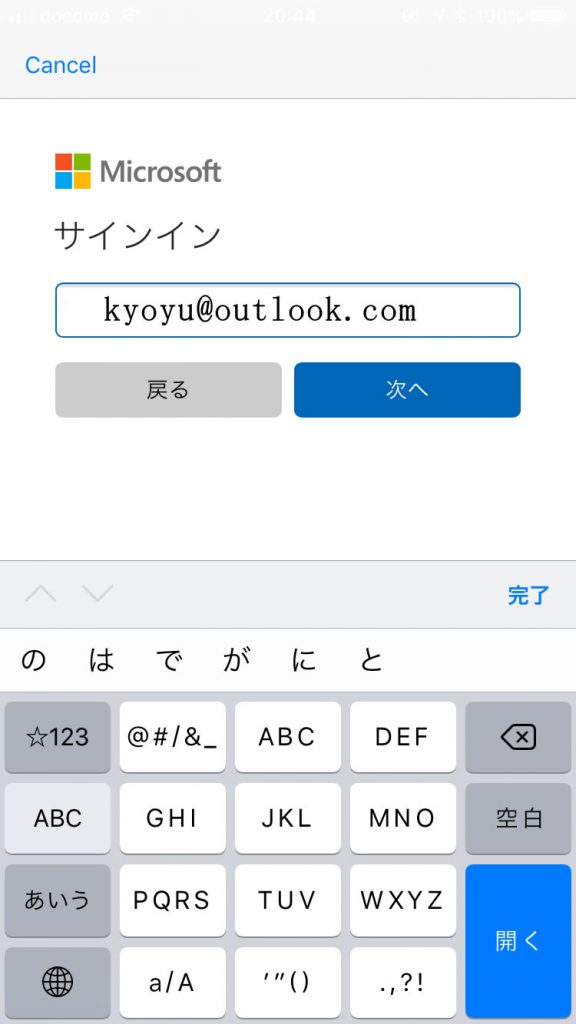
マイクロソフトアカウント入力画面になります
パソコンにログインしているのと同じマイクロソフトアカウントを入力し次へをタップします
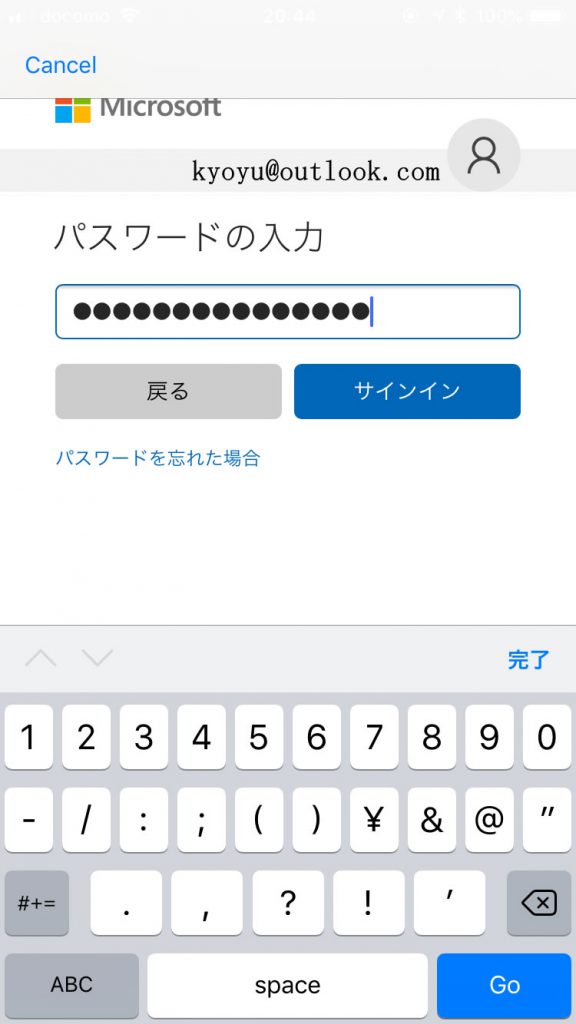
マイクロソフトアカウントのパスワードを入力しサインインをタップします
同期が取れたパソコン名が出てくるのでタップします
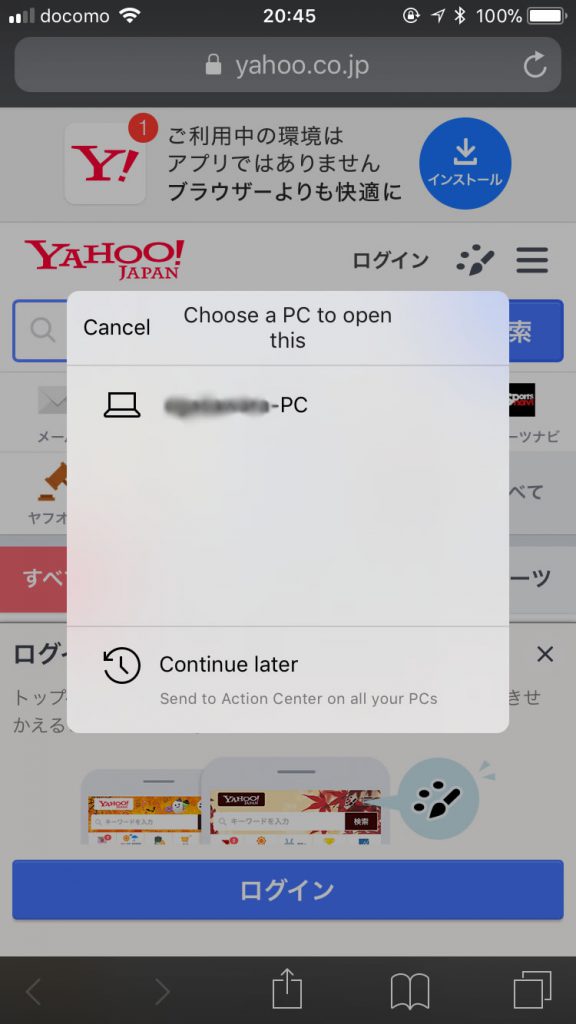
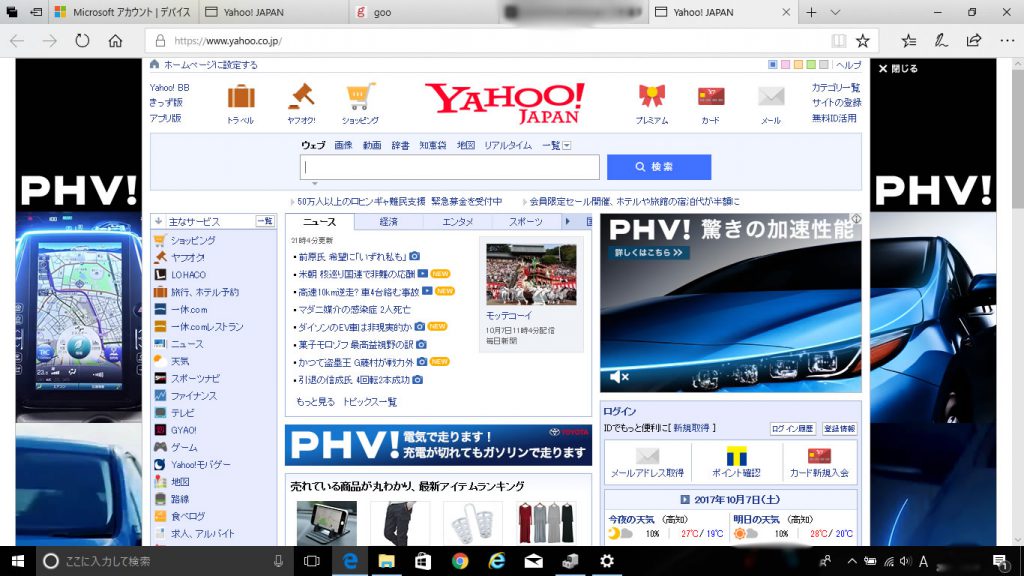
するとパソコンに先ほど見ていたiPhoneの画面が出てきます♪
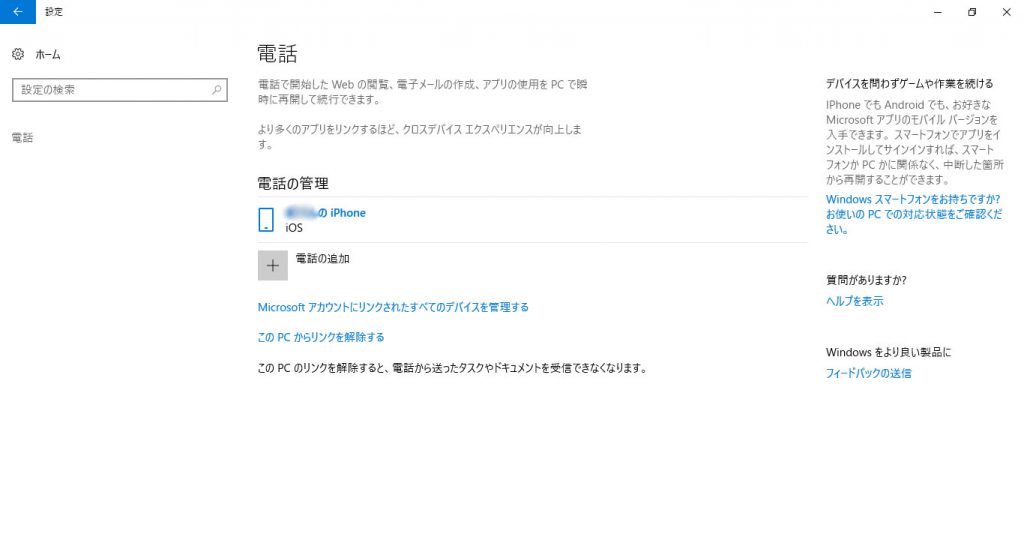
パソコンの設定→電話の画面を開くと、同期しているiPhoneの名前が出てきます
今の所iPhoneではブラウザに限定された機能のようですが、Windows10 Fall Creators Updateが正式にダウンロード開始になるとまた違ってくるのかもしれませんね。
機能アップしていることを期待します。
MACでは既に同様の機能があったと思います。