自動設定で設定すると失敗する
ファイル→アカウントの追加をクリックします
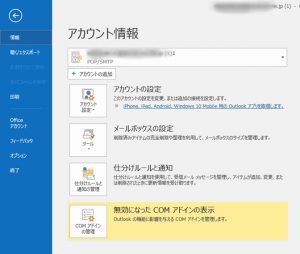
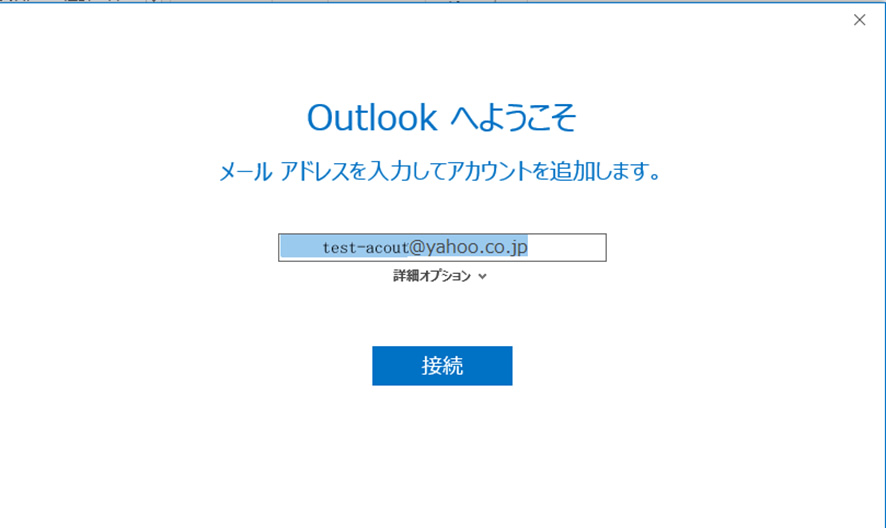
Yahoo!のメールアドレスを入力し接続をクリックします
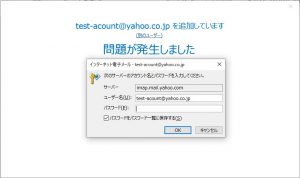
メールアドレスとパスワードは間違っていないのに何度も求められてきます
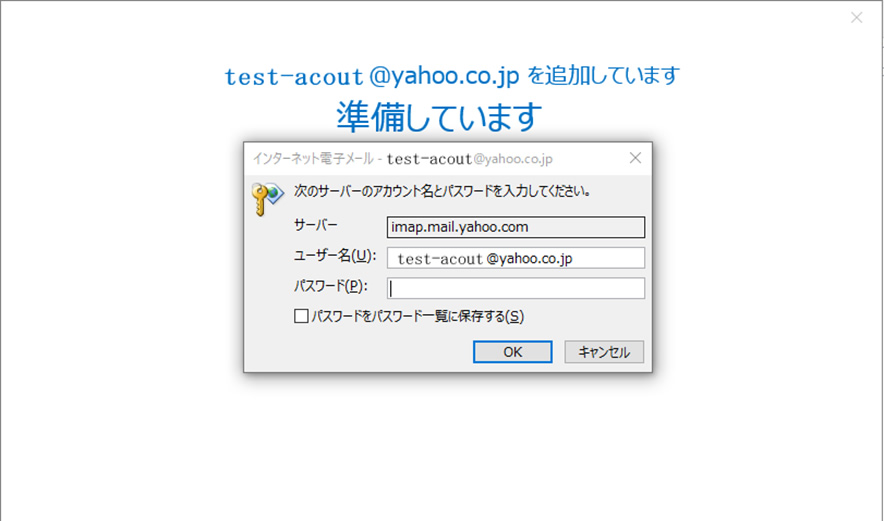
原因はサーバー名が違っているからです
ここでは修正は出来ません
Yahoo!メール設定方法
最初から設定する場合
ファイル→アカウントの追加をクリックします
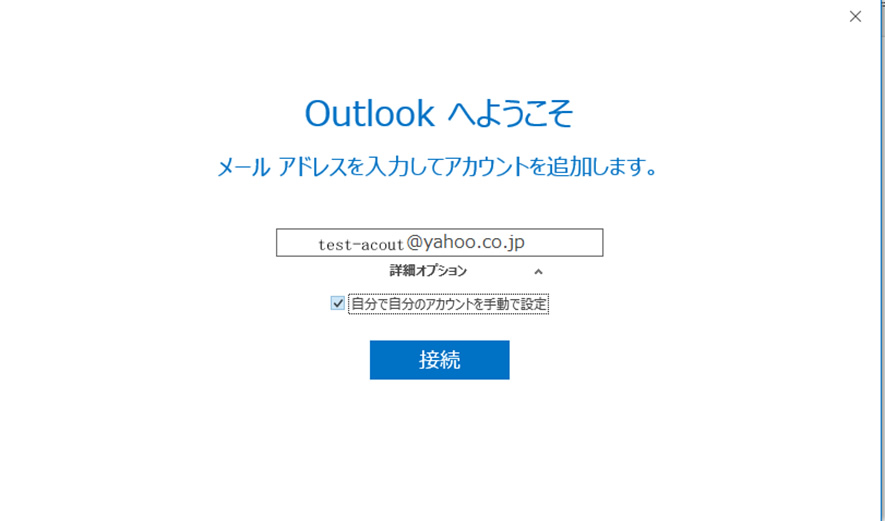
Yahoo!のメールアドレスを入力し、自分で自分のアカウントを手動で設定にチェックを入れて接続をクリックします
アカウントの種類を選択ではIMAPをクリックします

受信メールサーバー・送信メールサーバーが「yahoo.com」になっています
受信メールサーバー・送信メールサーバー両方を「yahoo.co.jp」に修正し接続をクリックします
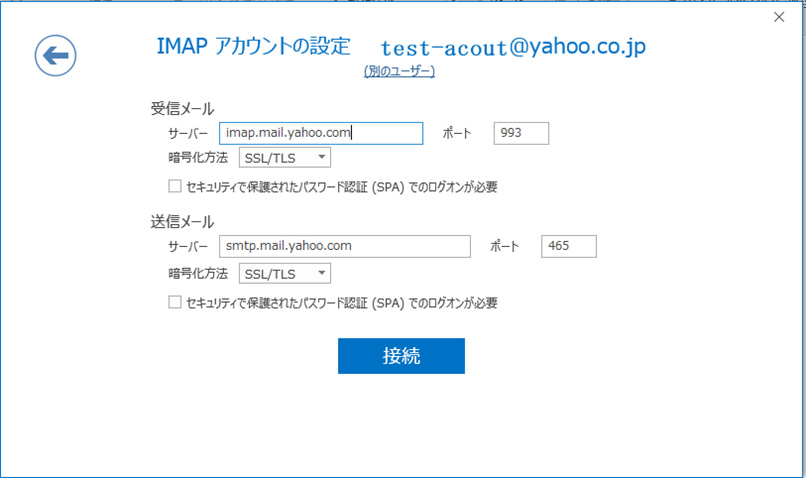
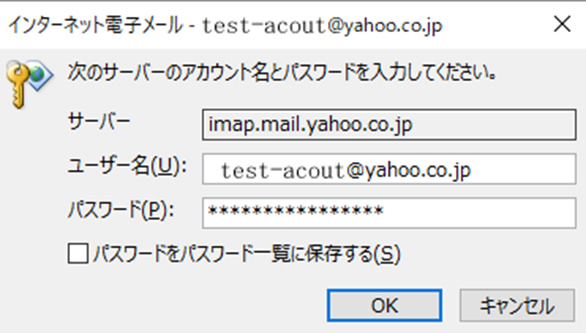
サーバー名が「imap.mail.yahoo.co.jp」になっている事を確認します
ユーザー名はメールアドレスの@の前なので@以降は削除します
メールパスワードを入力しパスワードをパスワード一覧に保存するにチェックをいれOKをクリックします
送信サーバーのユーザー名PWに間違いがなければOKをクリックします
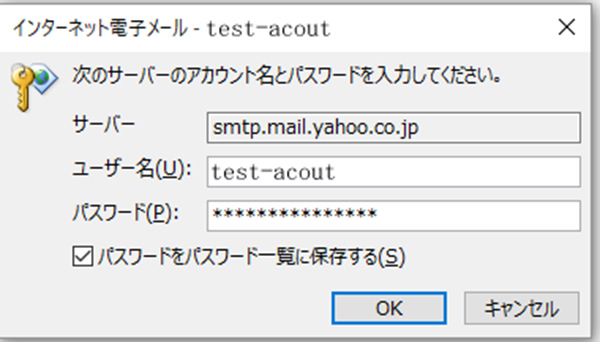
3~4回PW入力が出る可能性はありますが、間違いなければそのままOKをクリックします
完了が出れば、メール設定完了です
パスワード入力の画面から続ける場合
キャンセルをクリックします
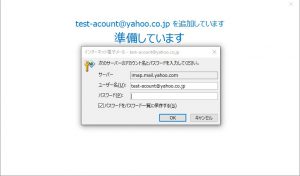
もう一度キャンセルします
アカウントの種類の変更をクリックします
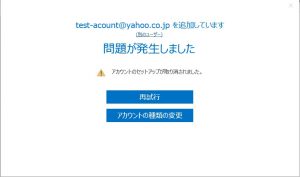
あとはアカウントの種類を選択の画面からの設定方法と同じです